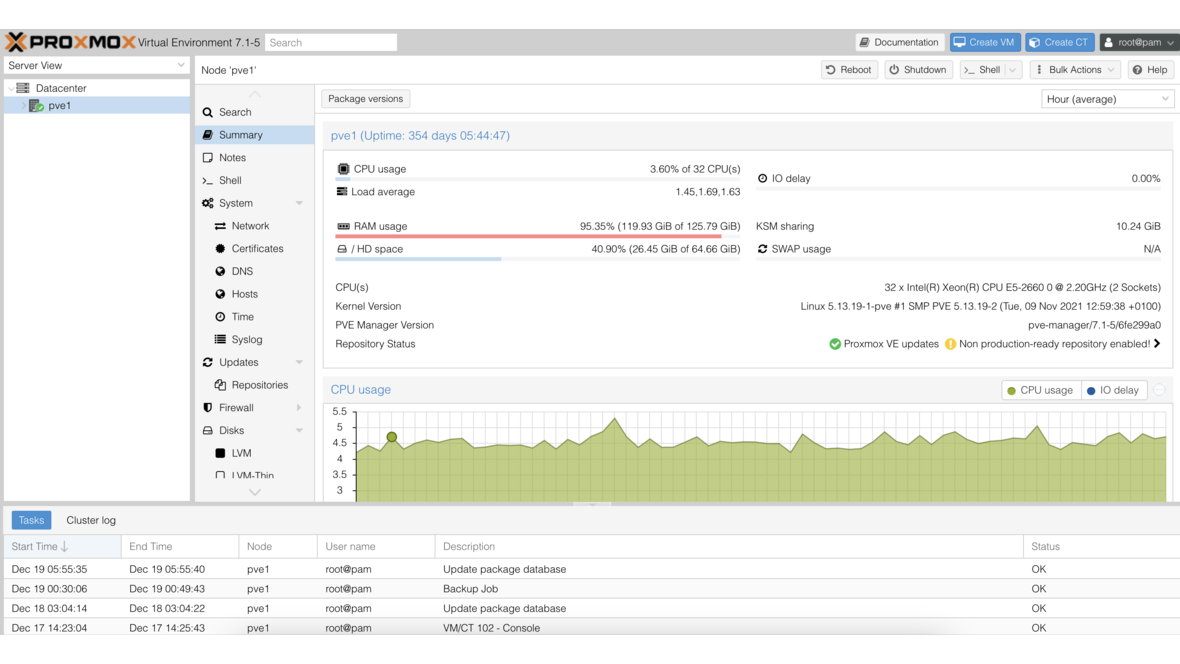
GPU Passthrough ermöglicht es, eine physische Grafikkarte direkt an eine virtuelle Maschine durchzureichen. Die VM erhält exklusiven Zugriff auf die GPU — mit nahezu nativer Performance. Auf Proxmox VE ist das besonders relevant für KI-Training, CAD-Arbeitsplätze, Video-Rendering und leistungsfähige Remote-Desktop-Umgebungen.
Was ist PCI Passthrough?
PCI Passthrough (auch VFIO Passthrough) ist eine Technologie, bei der ein physisches PCIe-Gerät direkt einer virtuellen Maschine zugewiesen wird. Der Hypervisor gibt die Kontrolle über das Gerät vollständig an die VM ab — aus Sicht der VM ist die Hardware so vorhanden, als wäre sie direkt eingebaut.
Das funktioniert nicht nur mit Grafikkarten, sondern auch mit:
- NVIDIA/AMD GPUs — KI-Training, CAD, Rendering
- HBA-Controller — Direkte Anbindung von Festplatten (z. B. für TrueNAS in einer VM)
- Netzwerkkarten — 10/25 GbE NICs für maximale Netzwerk-Performance
- USB-Controller — Ganze USB-Hubs an eine VM durchreichen
- Capture Cards — Video-Aufnahme und Streaming
Voraussetzungen
Hardware
- CPU mit IOMMU: Intel VT-d oder AMD-Vi (alle aktuellen Server- und Desktop-CPUs)
- Mainboard mit IOMMU-Unterstützung: Im BIOS aktivierbar (VT-d / AMD-Vi / IOMMU)
- Saubere IOMMU-Gruppen: Die GPU muss in einer eigenen IOMMU-Gruppe liegen — nicht mit anderen Geräten geteilt
- Zweite Grafikkarte oder IPMI: Der Host benötigt eine eigene Grafikausgabe (Onboard-GPU, IPMI oder zweite Karte)
Software
- Proxmox VE 7.x oder 8.x (empfohlen: aktuellste Version)
- UEFI/OVMF als VM-BIOS (empfohlen für GPU Passthrough)
- Aktuelle GPU-Treiber im Gast-Betriebssystem
Einrichtung Schritt für Schritt
1. IOMMU im BIOS aktivieren
Im Server- oder Mainboard-BIOS:
- Intel: VT-d aktivieren (unter CPU Features oder Advanced)
- AMD: IOMMU / AMD-Vi aktivieren (unter NBIO oder Advanced)
2. IOMMU im Kernel aktivieren
Die Kernel-Kommandozeile in /etc/default/grub erweitern:
Intel:
GRUB_CMDLINE_LINUX_DEFAULT="quiet intel_iommu=on iommu=pt"AMD:
GRUB_CMDLINE_LINUX_DEFAULT="quiet amd_iommu=on iommu=pt"Anschließend update-grub und Reboot. Die Option iommu=pt (Passthrough-Modus) sorgt dafür, dass nur zugewiesene Geräte durch IOMMU laufen — das verbessert die Performance für alle anderen Geräte.
3. VFIO-Module laden
In /etc/modules eintragen:
vfio
vfio_iommu_type1
vfio_pci
vfio_virqfd
4. GPU vom Host-Treiber lösen
Die GPU darf nicht vom Host belegt sein. Die PCI-IDs der Grafikkarte ermitteln:
lspci -nn | grep -i nvidia
# Beispiel: 01:00.0 VGA compatible controller [0300]: NVIDIA Corporation ... [10de:2684]
# Beispiel: 01:00.1 Audio device [0403]: NVIDIA Corporation ... [10de:22ba]
In /etc/modprobe.d/vfio.conf die IDs eintragen:
options vfio-pci ids=10de:2684,10de:22ba disable_vga=1Wichtig: Sowohl den VGA-Controller als auch das zugehörige Audio-Device der GPU eintragen.
GPU-Treiber des Hosts blacklisten (/etc/modprobe.d/blacklist.conf):
blacklist nouveau
blacklist nvidia
blacklist nvidiafb
blacklist radeon
blacklist amdgpu
update-initramfs -u und Reboot.
5. IOMMU-Gruppen prüfen
Nach dem Reboot die IOMMU-Gruppen überprüfen:
find /sys/kernel/iommu_groups/ -type l | sort -VDie GPU sollte in einer eigenen Gruppe liegen. Falls andere Geräte in derselben Gruppe sind, müssen alle Geräte der Gruppe durchgereicht werden — oder ein ACS-Patch wird benötigt.
6. VM konfigurieren
In Proxmox eine neue VM erstellen:
- BIOS: OVMF (UEFI)
- Machine: q35
- CPU: host (wichtig für GPU-Treiber)
- Display: none (nach GPU-Treiber-Installation)
Die GPU als PCI-Device hinzufügen:
- VM → Hardware → Add → PCI Device
- GPU auswählen
- All Functions: aktivieren (GPU + Audio)
- Primary GPU: aktivieren (wenn die VM die GPU als Hauptdisplay nutzen soll)
- ROM-Bar: aktivieren
- PCI-Express: aktivieren
7. Gast-Treiber installieren
In der VM den passenden GPU-Treiber installieren:
- NVIDIA: Offizielle NVIDIA-Treiber (nicht Nouveau)
- AMD: amdgpu-Treiber (Linux) oder Adrenalin (Windows)
Typische Anwendungsfälle
KI und Machine Learning
NVIDIA GPUs (A100, H100, RTX 4090) werden per Passthrough an VMs mit CUDA-Workloads durchgereicht. Proxmox ermöglicht so den Betrieb mehrerer KI-Workloads auf einem Server — jede VM erhält ihre eigene GPU.
Für Multi-GPU-Server: Jede GPU kann einer separaten VM zugewiesen werden. Ein Server mit 4× RTX 4090 kann 4 unabhängige KI-VMs betreiben.
CAD und Engineering
CAD-Anwendungen (SolidWorks, AutoCAD, CATIA) benötigen eine leistungsfähige GPU. Per Passthrough und Remote-Desktop (Parsec, NICE DCV, Teradici) können CAD-Arbeitsplätze zentral als VMs bereitgestellt werden — ohne teure Workstations am Arbeitsplatz.
Video-Rendering und Transcoding
Rendering-Farmen mit Blender, DaVinci Resolve oder FFmpeg profitieren von GPU-beschleunigtem Encoding. Die GPUs werden bei Bedarf den Render-VMs zugewiesen.
Windows-Desktops mit GPU
Windows-VMs für grafiklastige Anwendungen (Design, Simulation, Gaming) erhalten per Passthrough volle GPU-Leistung. In Kombination mit einem Remote-Desktop-Protokoll lassen sich leistungsfähige virtuelle Arbeitsplätze betreiben.
Häufige Probleme und Lösungen
„Error 43” bei NVIDIA-GPUs in Windows-VMs: NVIDIA-Treiber erkennen VMs und verweigern den Dienst (bei Consumer-GPUs). Lösung: In der VM-Konfiguration den Hypervisor verstecken:
args: -cpu 'host,+kvm_pv_unhalt,+kvm_pv_eoi,hv_vendor_id=proxmox,kvm=off'Bei neueren NVIDIA-Treiberversionen (ab R530+) ist dieses Problem weitgehend behoben.
GPU lässt sich nicht vom Host lösen:
Überprüfen, ob der Host-Treiber wirklich geblockt ist (lsmod | grep nvidia). VFIO muss vor dem GPU-Treiber geladen werden — die Reihenfolge in initramfs ist entscheidend.
IOMMU-Gruppe enthält mehrere Geräte: Entweder alle Geräte der Gruppe durchreichen oder den ACS-Override-Patch verwenden. Bei Server-Mainboards sind die IOMMU-Gruppen in der Regel sauber getrennt.
Kein Bild nach Passthrough: Display in Proxmox auf „none” setzen und einen Remote-Zugang nutzen (VNC, Parsec, RDP). Alternativ einen Monitor direkt an die durchgereichte GPU anschließen.
Performance-Vergleich
| Szenario | Bare Metal | VM mit Passthrough | VM ohne Passthrough |
|---|---|---|---|
| CUDA-Training | 100 % | 97–99 % | Nicht möglich |
| OpenGL-Rendering | 100 % | 95–98 % | 10–20 % (virtio-gpu) |
| Video-Transcoding | 100 % | 97–99 % | Nicht möglich |
| DirectX (Windows) | 100 % | 95–98 % | Nicht möglich |
Der Performance-Overhead durch Passthrough beträgt typischerweise 1–5 %. Für die meisten Workloads ist der Unterschied zu Bare Metal nicht messbar.
Häufig gestellte Fragen
Kann eine GPU an mehrere VMs gleichzeitig zugewiesen werden?
Nicht mit PCI Passthrough — eine GPU wird exklusiv einer VM zugewiesen. Für GPU-Sharing gibt es NVIDIA vGPU (erfordert Lizenz) oder SR-IOV (nur bestimmte GPU-Modelle). Alternativ: Mehrere GPUs im Server, eine pro VM.
Funktioniert Passthrough auch mit AMD-GPUs?
Ja. AMD-GPUs funktionieren oft sogar besser, da AMD keine Anti-VM-Erkennung in den Treibern hat. Sowohl unter Linux als auch Windows ist AMD Passthrough unkompliziert.
Welche NVIDIA-GPUs eignen sich am besten?
Für KI/ML: A100, H100, L40S (Datacenter-GPUs — keine Passthrough-Einschränkungen). Für Desktop/CAD: RTX 4080/4090 (Consumer-GPUs — Error-43-Workaround nötig, aber gut möglich). Quadro/RTX Professional ist die Mittelklasse ohne Einschränkungen.
Kann ich nach dem Passthrough noch auf die Proxmox-Konsole zugreifen?
Ja — über SSH, das Proxmox-Webinterface oder IPMI. Nur die physische Grafikausgabe des Hosts ist betroffen, wenn die durchgereichte GPU die einzige GPU im System war.
Sie möchten GPU Passthrough auf Ihrer Proxmox-Infrastruktur einrichten? Kontaktieren Sie uns — wir beraten Sie bei der Hardware-Auswahl und übernehmen die Konfiguration.
Mehr zu diesen Themen:
Weitere Artikel
Proxmox fuer Einsteiger: die erste VM in 30 Minuten
Proxmox Einsteiger-Anleitung: ISO installieren, Netzwerk-Bridge einrichten, erste VM erstellen, Cloud-Init nutzen und Backup planen — ohne Vorwissen in 30 Minuten.
TrueNAS-Proxmox-Plugin verlaesst die Vorankuendigung: Early-Adopter-Rollout mit signiertem APT-Repo
iXsystems hat den TrueNAS-Storage-Plugin-Rollout fuer Proxmox VE konkret gemacht: signierte APT-Pakete fuer Bookworm und Trixie, cluster-bewusster Installer, Multi-Tenancy und offizieller Early-Adopter-Status. Was neu ist, was das im Alltag heisst und wo die Grenzen liegen.
Proxmox Datacenter Manager 2026: der Praxis-Stand nach einem Jahr
Was der Proxmox Datacenter Manager -- PDM -- 2026 wirklich kann: Multi-Cluster-Ueberblick, zentrale Migration, SSO. Was noch fehlt vs. vCenter. Praxis-Update aus dem Systemhaus.